
این مقاله قصد داریم به تمامی سوالات پرتکرار و مشکلات شما در خصوص نرمافزار اسپات پلیر به زبان ساده و کاربردی پاسخ دهیم تا یکبار برای همیشه به این نرم افزار مسلط شوی و بدون هیچ وقفه و دغدغهای، مستقیماً به سراغ یادگیری و عیبیابی خودروها بروی.
چطور لایسنس اسپات پلیر را در گوشی آیفون فعال کنیم؟
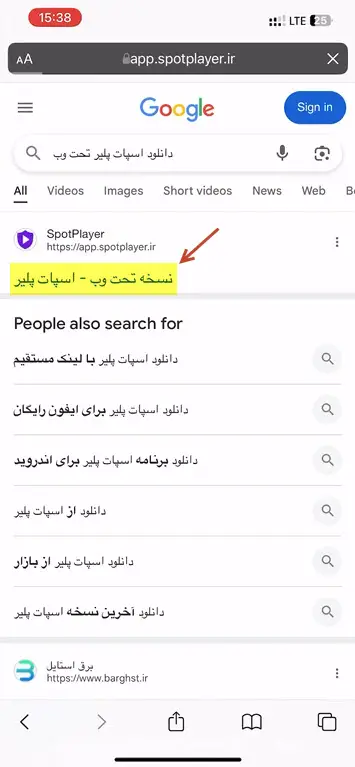
نحوه فعال سازی نرم افزار اسپات پلیر در آیفون از طریق نسخه وباپلیکیشن انجام میشود. برای این کار، در مرورگر سافاری (اسپات پلیر تحت وب) را جستجو کرده و روی لینک مربوطه کلیک کنید، از پایین صفحه از منوی Share گزینه Add to Home Screen را بزنید تا برنامه روی گوشی نصب شود. سپس با کپی کردن کد لایسنس دوره و قرار دادن آن در بخش «کلید لایسنس»، محتوای آموزشی بلافاصله برای شما فعال و قابل مشاهده خواهد بود.
مراحل گامبهگام فعالسازی اسپات پلیر در iOS
از آنجایی که سیستمعامل آیفون اجازه نصب مستقیم اپلیکیشنهای خارج از اپاستور را نمیدهد، بهترین و پایدارترین راه، استفاده از نسخه وب اسپات پلیر است. طبق مراحل زیر پیش برو:
۱. تبدیل نسخه وب به اپلیکیشن
ابتدا مرورگر سافاری (Safari) را در گوشی خود باز کن.
آدرس نسخه تحت وب اسپات پلیر را وارد کن (یا از لینکی که طرف آکادمی کارنو مهارت برای شما پیامک کردهایم استفاده کن).
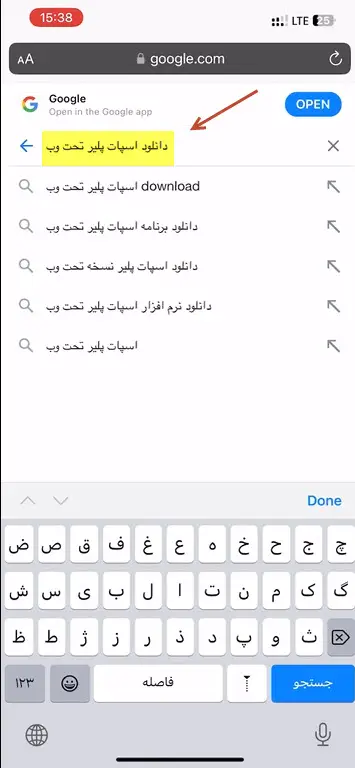
لینک مربوط به نسخه تحت وب – اسپات پلیر را باز کن.
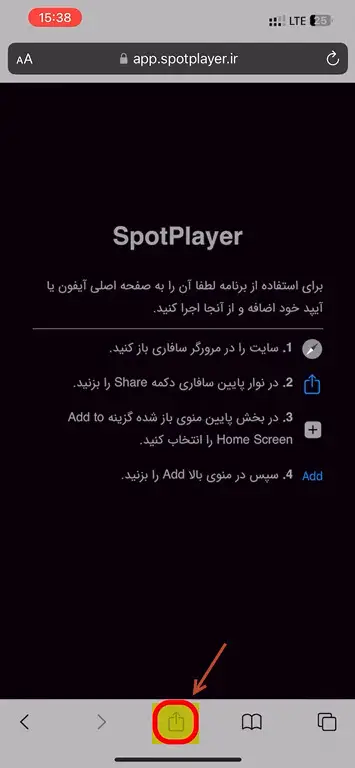
در نوار پایین مرورگر، روی دکمه Share (کادری که یک فلش رو به بالا دارد) کلیک کن.
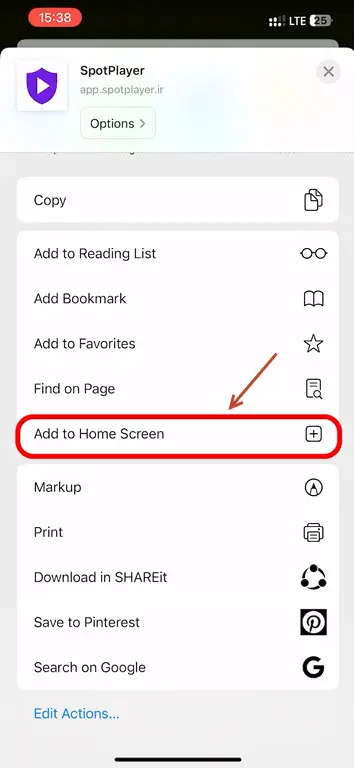
لیست را به پایین اسکرول کن و گزینه Add to Home Screen را انتخاب کن.
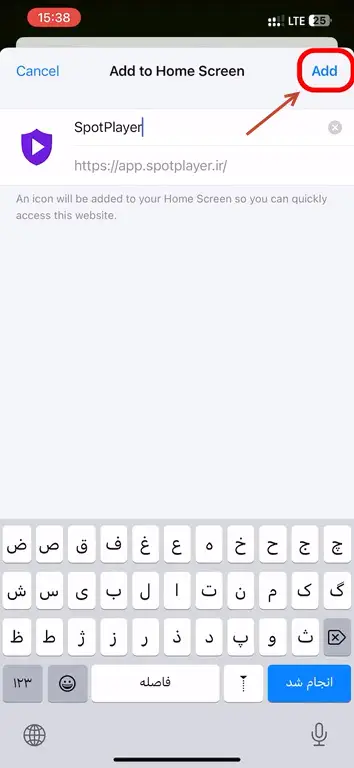
در مرحله بعد، روی دکمه Add در بالای صفحه بزن.
حالا آیکون اسپات پلیر مانند یک برنامه معمولی به صفحه اصلی گوشی تو اضافه شده است.
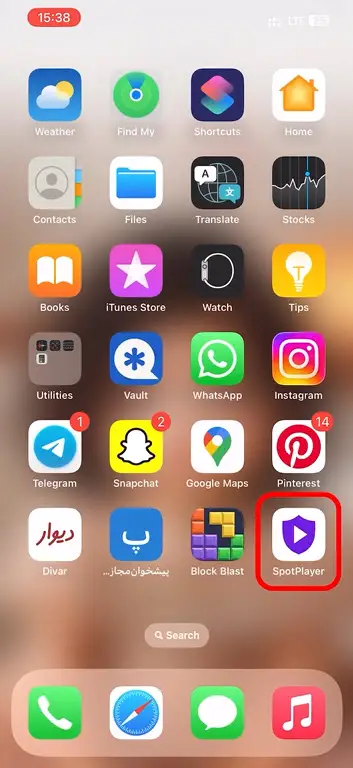
۲. وارد کردن لایسنس و مشاهده دوره
حالا که میانبر برنامه ساخته شد، نوبت به بارگذاری دوره آموزشی میرسد:
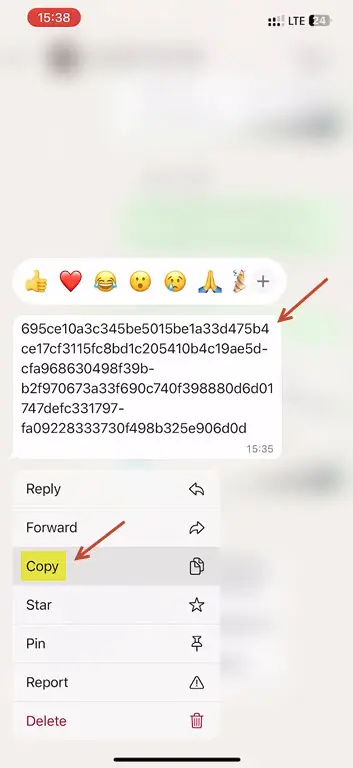
کد لایسنسی که از آکادمی کارنو دریافت کردهای و برای شما پیامک شده را به طور کامل کپی کن.
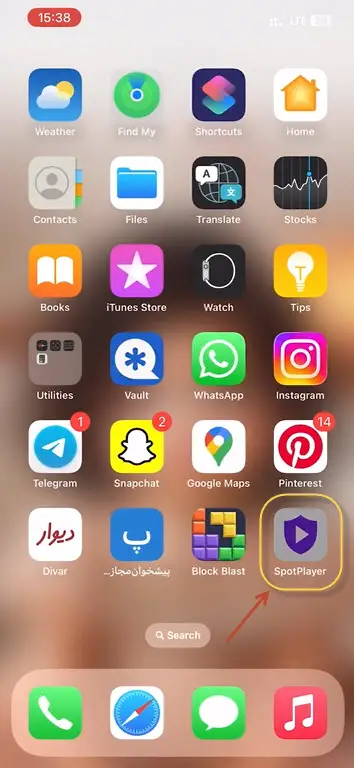
روی آیکون اسپات پلیر در صفحه اصلی گوشی کلیک کن و منتظر بمان تا برنامه کاملاً باز شود.
در کادر مربوط به «کلید لایسنس»، کد کپی شده را قرار بده و Paste کن.
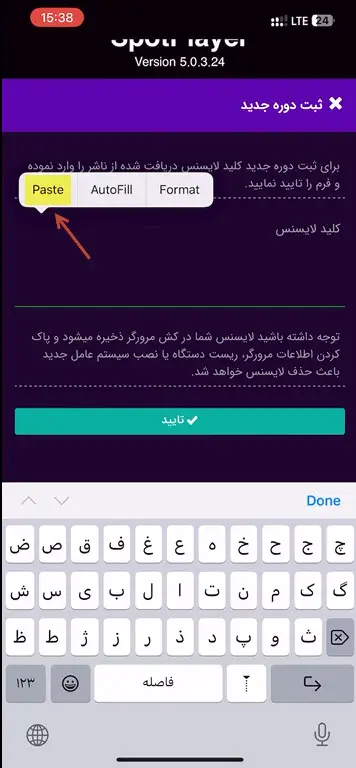
دکمه تایید را بزن.
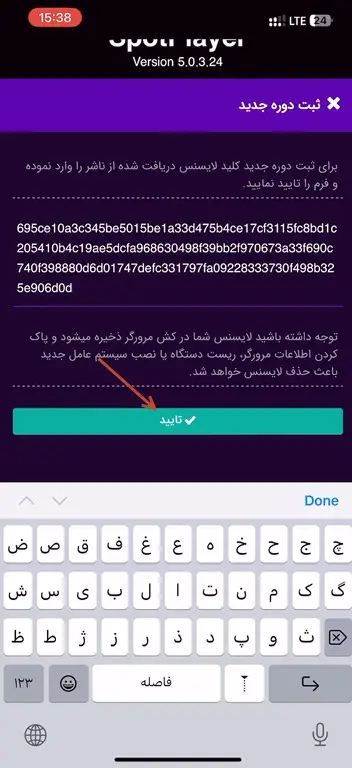
الان میتوانی از محتوای دوره آموزشی استفاده کنی.
چطور لایسنس اسپات پلیر را روی گوشی اندروید فعال کنیم؟
برای فعال سازی اسپات پلیر اندروید، ابتدا نرمافزار را از سایت رسمی اسپات پلیر دانلود و روی گوشی خود نصب کنید. سپس لایسنس اختصاصی که از پشتیبانی آکادمی کارنو دریافت کردهاید را کپی کرده، وارد برنامه شوید و در کادر مربوطه Paste کنید. با زدن دکمهی تایید، دورهی آموزشی شما بلافاصله فعال و آمادهی مشاهده میشود.
برای اینکه دورههای تخصصی روی گوشی تو فعال شوند، نیازی به کارهای پیچیده نیست. کل این فرایند شامل دانلود برنامه و وارد کردن کد لایسنس اختصاصی شماست. در ادامه، این مسیر را به صورت کلی و سپس مرحله به مرحله با هم طی میکنیم.
مراحل گامبهگام فعالسازی اسپات پلیر در اندروید
برای راهاندازی بدون خطا، مراحل زیر را موبهمو روی گوشی اندرویدی خودت اجرا کن:
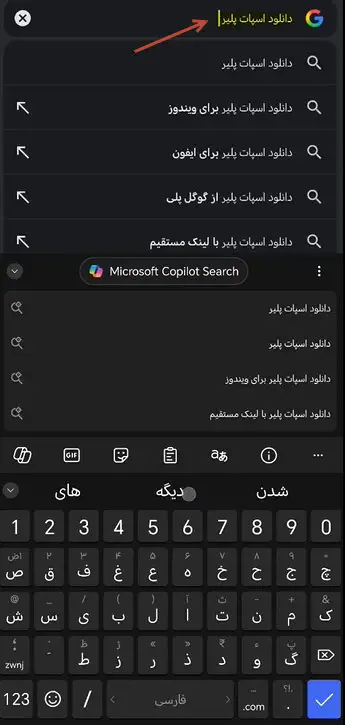
عبارت «دانلود اسپات پلیر» را در گوگل سرچ کن و وارد سایت اصلی آن شو.
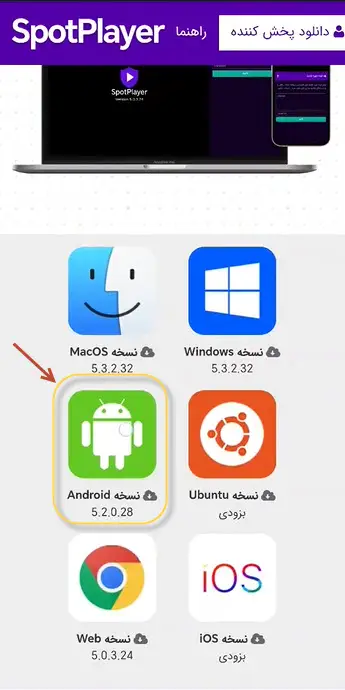
روی گزینهی «نسخه اندروید» کلیک کن و منتظر بمان تا دانلود فایل تمام شود (البته لینک مستقیم دانلود هم برای شما پیامک شده است).
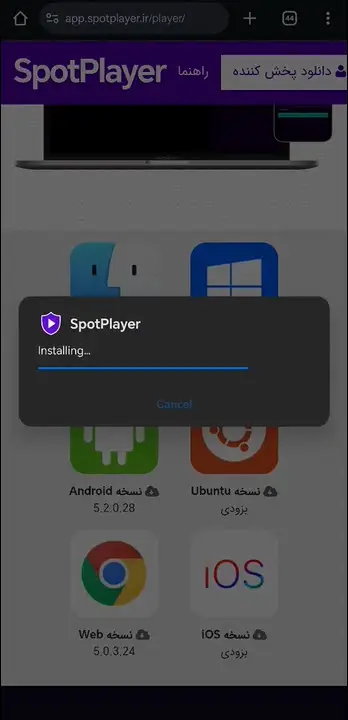
فایل apk دانلود شده را باز کن و گزینهی نصب (Install) را بزن تا برنامه روی گوشیات بنشیند.
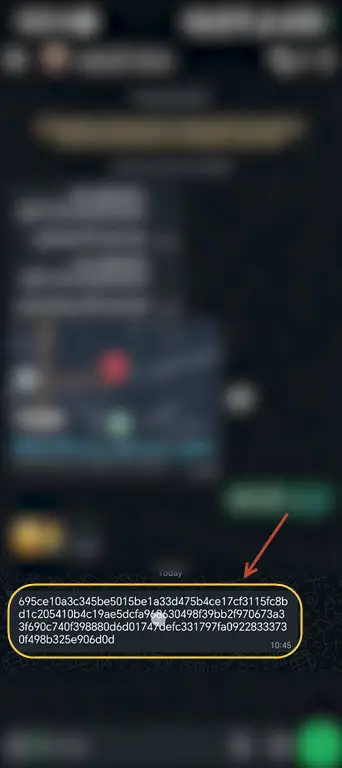
وارد پیامک های ارسالی خود از آکادمی کارنو شو و «کد لایسنس» اختصاصی که برایت ارسال شده را به طور کامل کپی (Copy) کن.
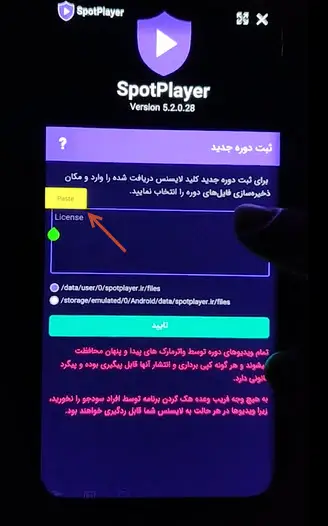
نرمافزار اسپات پلیر را در گوشی باز کن. در کادر مشخص شده برای لایسنس، انگشتت را نگه دار و گزینهی پیست (Paste) را بزن تا کد وارد شود.
دکمهی تایید یا ثبت را لمس کن.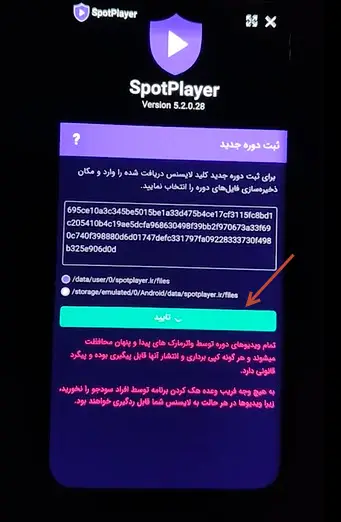
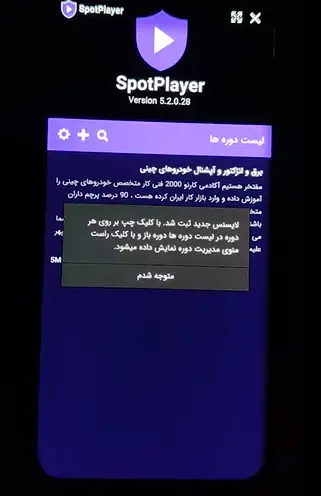
دوره آموزشی تو بلافاصله فعال میشود و میتوانی تمام ویدیوها را با کیفیت عالی تماشا کنی.
چطور لایسنس اسپات پلیر را روی سیستم عامل ویندوز فعال کنیم؟
برای دسترسی به ویدیوهای آموزشی آکادمی کارنو، اولین قدم نصب اسپات پلیر ویندوز است. در این راهنمای کاربردی و سریع، بهت یاد میدهم چطور در کمتر از دو دقیقه این برنامه را روی لپتاپ یا کامپیوتر مغازه راهاندازی کنی و بدون هدر رفتن وقت، سراغ اصل مطلب یعنی یادگیری تعمیرات بروی.
به طور کلی، فرآیند دسترسی به دوره بسیار ساده است: تو ابتدا باید نسخه مخصوص ویندوز نرمافزار اسپات پلیر را روی سیستم خودت دانلود و نصب کنی، سپس کلید لایسنسی که پشتیبانی آکادمی کارنو در اختیارت گذاشته را داخل برنامه وارد کنی تا قفل ویدیوها باز شود. در ادامه، این مسیر را قدمبهقدم با هم جلو میرویم.
مراحل گامبهگام فعالسازی اسپات پلیر در ویندوز
برای اینکه بدون خطا برنامه را فعال کنی، این مراحل را موبهمو اجرا کن:
لینک دانلود مستقیم نرم افزار اسپات پلیر توسط آکادمی کارنو برای شما پیامک شده؛ اما به عنوان روش دوم، کافی است عبارت «دانلود اسپات پلیر» را در گوگل سرچ کنی.
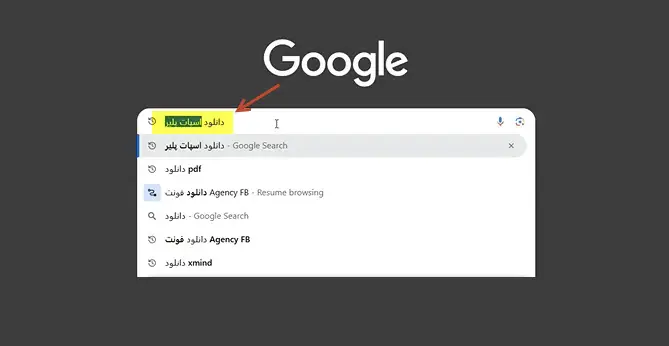
وارد سایت رسمی اسپات پلیر شو و نسخه مخصوص Windows را دانلود کن.
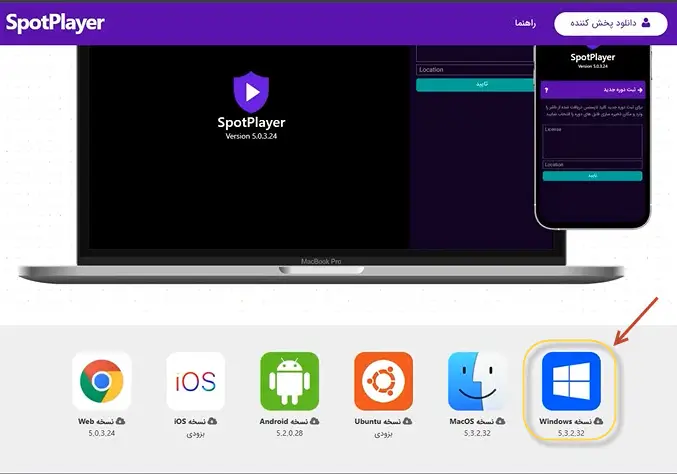
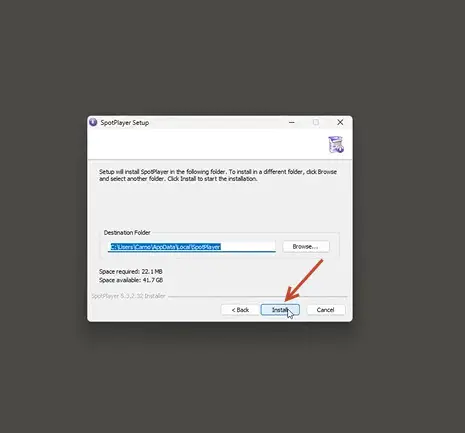
منتظر بمان تا دانلود تمام شود. روی فایل دانلود شده کلیک کن و مراحل نصب را جلو برو تا برنامه به طور کامل نصب و روی دسکتاپ تو باز شود.
سراغ پیامک های دریافتی خود از آکادمی کارنو برو. کد لایسنس اختصاصی که برایت ارسال شده را به طور کامل انتخاب و کپی (Copy) کن.
برنامه اسپات پلیر را باز کن. در کادر خالی مربوط به لایسنس، کلیک راست کرده و گزینه پیست (Paste) را بزن تا کد وارد شود.
در نهایت روی دکمه تایید یا فعالسازی کلیک کن.
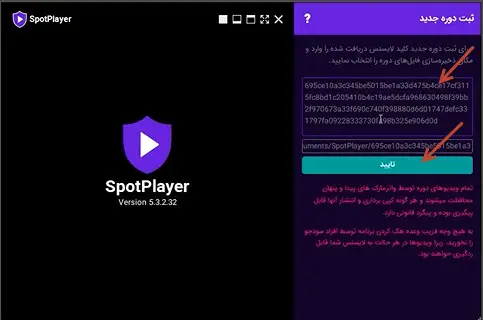
به محض زدن دکمه تایید، دوره آموزشی روی سیستم تو فعال میشود و تمام ویدیوها و سرفصلها با بالاترین سرعت در دسترست خواهند بود.
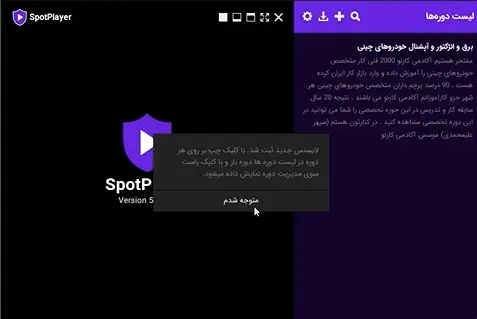
راهکار کلی برای رفع کندی و کیفیت پایین ویدیو در اسپات پلیر ویندوز
به طور کلی، علت اصلی این مشکل، کم بودن حجم بافر پیشفرض نرمافزار و تلاش سیستم برای پخش ویدیو با بالاترین کیفیت ممکن در بستر یک اینترنت ضعیف است. برای حل این چالش، باید به نرمافزار اجازه دهی حجم بیشتری از ویدیو را جلوتر دانلود کند (افزایش بافر) و از طرفی با کاهش بار پردازشی و کیفیت تصویر، روان بودن پخش ویدیو را اولویت قرار دهی.
مراحل گامبهگام تنظیم اسپات پلیر ویندوز برای اینترنت ضعیف
برای اعمال این تغییرات در نسخه ویندوز، مراحل زیر را به ترتیب دنبال کن:
ورود به بخش تنظیمات: مطابق با بخش مشخص شده در ویدیو آموزشی، روی آیکون چرخدنده یا منوی تنظیمات در نرمافزار اسپات پلیر کلیک کن.
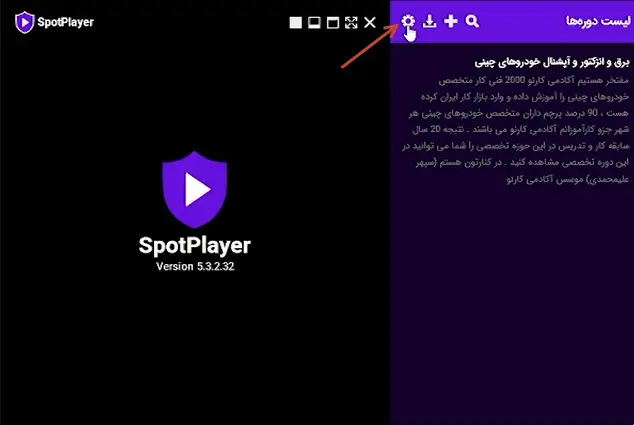
در منوی باز شده، صفحه را به سمت پایین هدایت کن تا به بخش تنظیمات پیشرفته برسی.
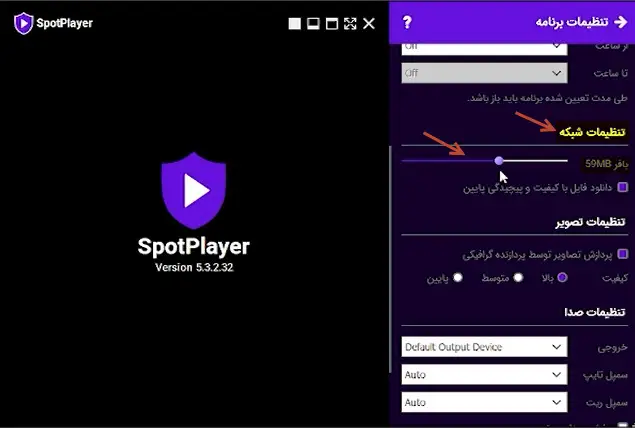
بهینهسازی تنظیمات شبکه
گزینهی بافر را که به صورت پیشفرض روی ۲ مگابایت قرار دارد، پیدا کن و مقدار آن را افزایش بده (مثلاً روی ۵ یا ۱۰ مگابایت بگذار تا بخش بیشتری از ویدیو پیشپخش شود).
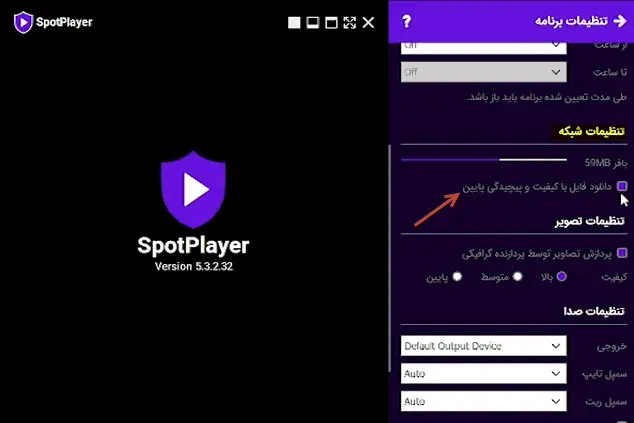
تیک گزینهی «دانلود فایل با کیفیت و پیچیدگی پایین» را فعال کن. این کار فشار روی پهنای باند اینترنتت را به شدت کم میکند.
تغییر تنظیمات تصویر: به بخش تنظیمات تصویر در همان صفحه برو و کیفیت پخش را از حالت خودکار یا بالا، روی حالت متوسط یا پایین تنظیم کن.
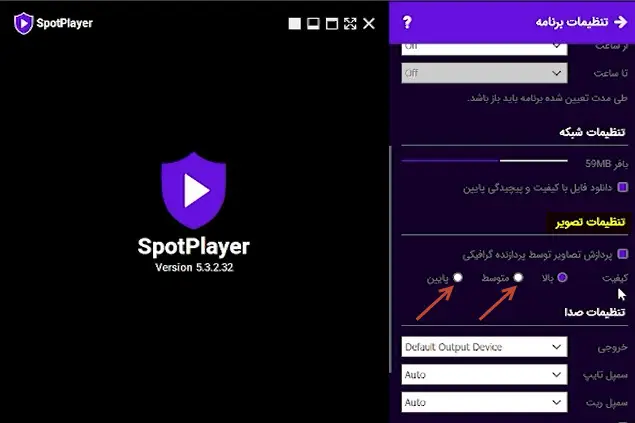
با اجرای این ۴ مرحله، دیگر نیازی به توقفهای طولانی برای لود شدن ویدیو نداری و میتوانی بدون دردسر آموزش ببینی.
راهکار کلی برای رفع کندی و کیفیت پایین ویدیو در اسپات پلیر گوشی
به طور کلی، وقتی اینترنت شما ضعیف است یا از یک گوشی میانرده و قدیمی استفاده میکنید، پهنای باند و قدرت پردازش دستگاه کشش اجرای روان ویدیوهای باکیفیت را ندارد. برای حل این مسئله، باید حجم دیتای دریافتی (بافر) را افزایش دهید تا ویدیو روانتر جلو برود، بار پردازش را روی گرافیک گوشی بیندازید و در صورت نیاز، کیفیت پخش را کمی پایین بیاورید تا با سرعت اینترنت شما هماهنگ شود.
راهنمای گامبهگام تنظیمات شبکه و تصویر در گوشی
برای اعمال این تغییرات، ابتدا وارد اپلیکیشن اسپات پلیر در گوشی خودت شو و روی آیکون تنظیمات (چرخدنده) کلیک کن.
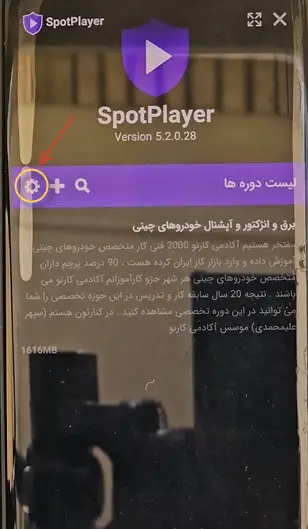
حالا مراحل زیر را به ترتیب انجام بده:
مرحله اول: تغییر تنظیمات شبکه
اگر آنتن گوشیات ضعیفه یا اینترنت سرعت بالایی نداره و ویدیو مدام متوقف میشه، این دو کار را انجام بده:
افزایش مقدار بافر: به صورت پیشفرض این مقدار روی ۲ مگابایت تنظیم شده. این عدد را افزایش بده تا حجم بیشتری از ویدیو جلوتر دانلود بشه و موقع پخش، ویدیو دیگه قطع و وصل نشه.
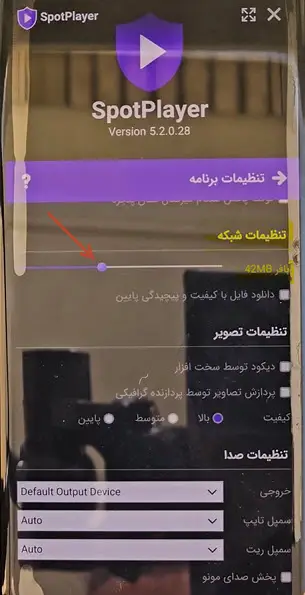
فعالسازی دانلود سبک: تیک گزینه «دانلود فایل با کیفیت و پیچیدگی پایین» را فعال کن. این کار به طرز چشمگیری مصرف اینترنت و لودینگ ویدیو را کاهش میده.
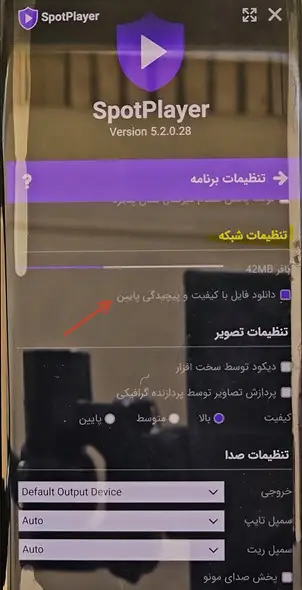
مرحله دوم: تغییر تنظیمات تصویر
اگر ویدیوها تیک میزنن، صدا و تصویر هماهنگ نیست یا حس میکنی گوشی برای پخش ویدیوها داغ میکنه، تنظیمات تصویر را به شکل زیر تغییر بده:
تغییر حالت پردازش: در بخش تنظیمات تصویر، گزینه «پردازش تصویر توسط پردازش گرافیکی» را انتخاب کن تا فشار از روی پردازنده اصلی برداشته بشه.
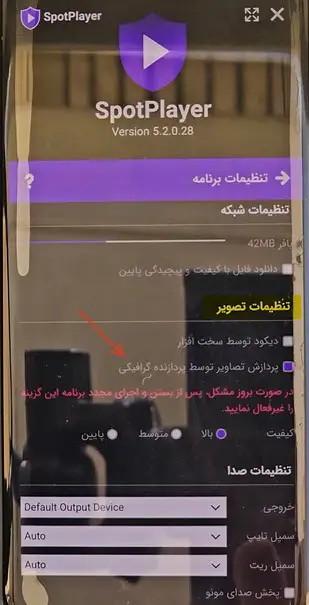
کاهش کیفیت پخش: اگر با انجام مراحل بالا هنوز هم ویدیو روان اجرا نشد، از قسمت کیفیت، حالت را روی «متوسط» یا «پایین» قرار بده.
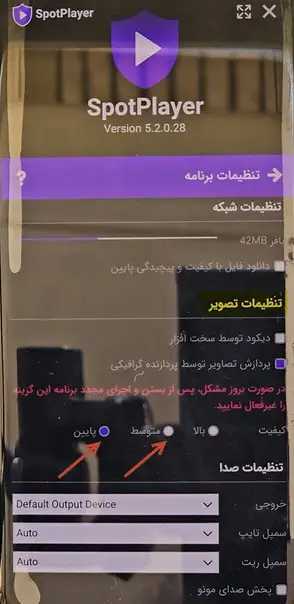
با انجام همین چند تغییر ساده، حتی با ضعیفترین اینترنت و گوشی هم میتونی بدون کوچکترین باگ و تاخیری، دورههای آموزشی آکادمی کارنو را تماشا کنی و کار عیبیابی را پیش ببری.